在使用智能手机过程中,许多用户都曾遇到过这样的困扰:明明已经卸载了某个应用软件,但其图标却依然残留在桌面上。这种情况不仅占用屏幕空间,还可能让人误以为应用未被完全删除。本文将详细解析这一问题的原因,并提供一系列实用解决方案。
问题原因分析
- 系统缓存未更新:部分手机系统在卸载应用后,桌面图标缓存未能及时刷新,导致残留图标显示。
- 卸载过程异常:如果在卸载应用时出现网络中断或系统卡顿,可能导致卸载不完全。
- 第三方启动器问题:若使用第三方桌面应用(如Nova Launcher等),可能存在兼容性问题。
- 系统预装应用:某些手机厂商预装的应用无法通过常规方式卸载,仅能“禁用”而非彻底删除。
解决方案
方法一:重启手机
这是最简单有效的解决方式。重启可以清除系统缓存,刷新桌面布局。长按电源键选择“重启”或“关机再开机”,多数情况下残留图标会自动消失。
方法二:手动移除图标
- 安卓系统:长按残留图标,当出现“移除”、“删除”或垃圾桶图标时,将其拖动至相应区域。
- iOS系统:长按图标进入编辑模式,若图标左上角出现“X”标记,点击即可删除;若无此标记,可能为系统内置应用。
方法三:清除桌面缓存
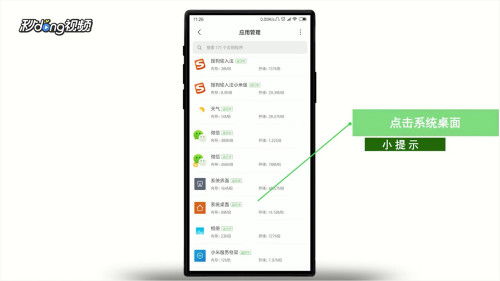
进入“设置”>“应用管理”>“显示系统进程”,找到“桌面”或“Launcher”相关应用,选择“清除缓存”和“清除数据”。注意:此操作会重置桌面布局,需重新排列图标。
方法四:使用文件管理器清理
通过文件管理器应用(如ES文件浏览器)访问系统目录,检查是否有残留文件。路径通常为:/data/app/或/sdcard/Android/data/,删除与已卸载应用相关的文件夹。操作前建议备份数据。
方法五:恢复出厂设置
若以上方法均无效,可考虑恢复出厂设置。务必提前备份重要数据,进入“设置”>“系统”>“重置选项”>“清除所有数据”。
预防措施
- 通过正规渠道(如官方应用商店)下载安装应用。
- 卸载应用时确保网络稳定,等待卸载完成提示后再退出。
- 定期清理手机缓存,保持系统流畅。
- 避免使用来源不明的第三方桌面应用。
遵循上述步骤,绝大多数图标残留问题都能得到解决。若问题持续存在,建议联系手机厂商客服或前往专业维修点检测。